
윈도우특수문자단축키는 키보드에서 바로 보이지 않는 기호를 빠르게 입력하는 방법입니다. 문서 작성, 블로그 포스팅, 이메일, 보고서 작성 시 다양한 기호 입력이 필요합니다. 예를 들어 ©, ™, →, ★, ㎡ 같은 기호는 일반 자판에서 바로 찾기 어렵기 때문에 단축 입력 방법을 알아두면 작업 속도가 크게 향상됩니다.
특히 SEO를 고려한 글 작성에서는 체크 표시(✔), 화살표(→), 별표(★) 등 시각적 강조 요소를 적절히 활용하면 가독성이 높아집니다. 따라서 특수기호 입력 방법을 숙지하는 것은 단순한 편의 기능을 넘어 생산성 향상 도구라고 할 수 있습니다.
! 핵심 포인트: 단축키를 익혀두면 마우스 클릭 없이 빠르게 입력 가능합니다.
! 활용 예시: 블로그 제목 강조, 계약서 작성, 공문서 기호 입력 등


2. 윈도우 특수문자 입력 기본 방법 (문자표 활용)
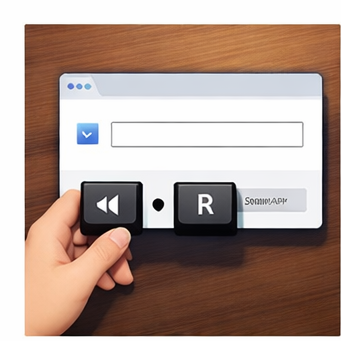
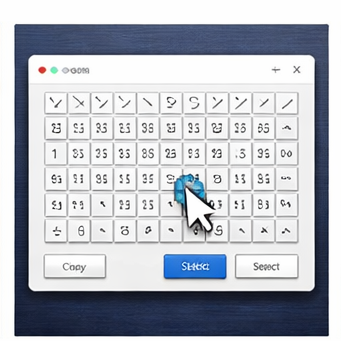
윈도우에서 특수문자 입력을 가장 기본적으로 사용하는 방법은 “문자표” 기능입니다. Windows에는 기본적으로 Character Map(문자표) 프로그램이 포함되어 있습니다.
문자표 실행 방법
- 키보드에서
Windows + R입력 - 실행 창에
charmap입력 후 엔터 - 원하는 글꼴 선택 후 기호 클릭 → 선택 → 복사
이 방법은 다양한 기호를 한눈에 확인할 수 있어 초보자에게 적합합니다.
! 필수 설정: 글꼴을 “Arial” 또는 “맑은 고딕”으로 설정하면 대부분의 기호가 정상 표시됩니다.
! 장점: 거의 모든 유니코드 문자 확인 가능
! 단점: 반복 작업 시 다소 번거로움
마이크로소프트 공식 안내는 https://support.microsoft.com/ko-kr/windows 에서 확인하실 수 있습니다.

3. 키보드로 바로 입력하는 단축키 방식 (Alt 코드)
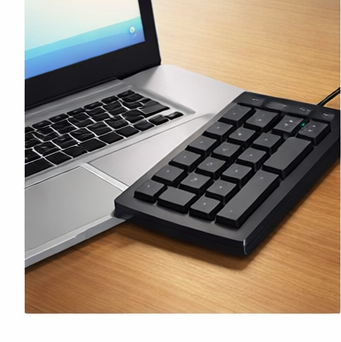
윈도우특수문자단축키 중 가장 빠른 방식은 Alt 코드를 이용하는 방법입니다. 숫자 키패드를 사용해 입력하는 방식입니다.
Alt 코드 입력 방법
- 키보드 숫자 키패드 활성화 (Num Lock 켜기)
- Alt 키 누른 상태 유지
- 숫자 코드 입력 후 Alt 키 해제
예시:
- Alt + 0169 → ©
- Alt + 0174 → ®
- Alt + 0153 → ™
- Alt + 0252 → ü
! 필수 조건: 숫자 키패드가 있는 키보드에서만 정상 작동합니다.
! 노트북 사용 시: 외장 키패드 또는 Fn 조합 필요할 수 있습니다.
자주 사용하는 기호는 메모장에 정리해두면 반복 입력 시 매우 효율적입니다.


4. 윈도우 이모지 및 기호 패널 활용법 (가장 간편한 방법)
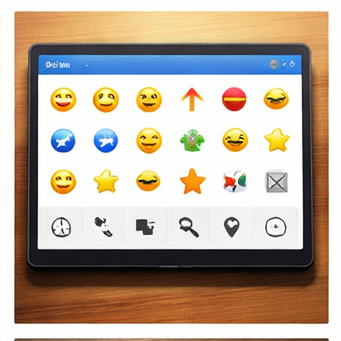
최근 Windows 10, 11에서는 이모지 및 기호 패널 기능이 제공됩니다. 가장 실용적인 입력 방법입니다.
실행 방법
Windows + . (마침표)입력- 이모지/기호/수학기호/통화기호 탭 선택
- 원하는 기호 클릭
이 기능은 블로그 작성, SNS 게시글 작성 시 매우 편리합니다.
! 권장 사용: 블로그 강조용 기호, 체크 표시, 화살표 입력 시 최적
! 장점: 마우스로 바로 선택 가능
! Windows 11에서 더욱 다양한 기호 제공
Windows 11 관련 정보는 https://www.microsoft.com/ko-kr/windows 에서 확인 가능합니다.
5. 한글 입력기에서 특수문자 빠르게 입력하는 방법
한글 프로그램 또는 한국어 입력 상태에서 특수문자를 입력하는 방법도 있습니다.
한글 자음 + 한자키 활용
- 자음 입력 (예: ㄱ, ㄴ, ㄷ 등)
- 한자 키 입력
- 특수문자 목록 선택
예시:
- ㄱ + 한자 → 기호 목록
- ㅁ + 한자 → 수학 및 특수 기호
! 활용 팁: 자음마다 나오는 기호 종류가 다르므로 여러 자음을 시도해 보세요.
! 장점: 키패드 없이도 입력 가능
6. 자주 묻는 질문 (FAQ)
Q1. 숫자 키패드가 없는 노트북에서는 어떻게 하나요?
Windows + . (마침표) 기능을 사용하는 것이 가장 간편합니다. 또는 문자표 프로그램을 활용하시면 됩니다.
Q2. Alt 코드가 작동하지 않습니다. 이유는 무엇인가요?
Num Lock이 꺼져 있거나 상단 숫자 키를 사용했을 가능성이 있습니다. 반드시 오른쪽 숫자 키패드를 사용해야 합니다.
Q3. 특수문자 복사 후 글자가 깨집니다. 해결 방법은?
글꼴 호환 문제일 수 있습니다. 맑은 고딕, Arial 같은 기본 글꼴을 사용해 보시기 바랍니다.
운전면허증 갱신 인터넷 신청 방법 총정리
운전면허증갱신인터넷 신청은 운전면허 유효기간이 도래했을 때 경찰서나 운전면허시험장을 직접 방문하지 않고 온라인으로 갱신을 진행하는 방법입니다. 최근에는 도로교통공단에서 운영하
cleanlife.kimsinfo.info
인터넷 무료도장 만들기 방법 총정리
인터넷무료도장만들기는 별도의 프로그램 설치 없이 웹사이트에서 이름만 입력하면 도장 이미지를 즉시 생성할 수 있는 온라인 서비스입니다. 과거에는 인감도장이나 사용인감을 제작하기 위
cleanlife.kimsinfo.info
'pc' 카테고리의 다른 글
| 문자메세지 읽음표시 확인 방법과 해제 팁 정리 (0) | 2026.01.29 |
|---|---|
| 윈도우 키보드 단축키 모음 한눈에 정리 (0) | 2026.01.29 |
| usb 쓰기금지 해제방법 | 디스크가 쓰기 금지되어 있습니다 해결법 (0) | 2026.01.27 |
| 무선 마우스 안될때 설정 및 드라이버 해결법 (0) | 2026.01.27 |
| 윈도우 안전모드 부팅 – 블루스크린 해결 (0) | 2026.01.26 |
