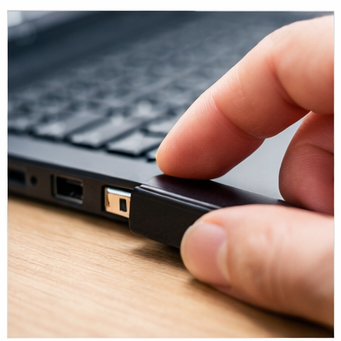
usb쓰기금지해제방법을 찾는 가장 큰 이유는 “디스크가 쓰기 금지되어 있습니다”라는 오류 메시지 때문입니다. 파일을 복사하거나 삭제하려고 할 때 갑자기 경고창이 뜨면 당황스럽기 마련입니다. 이 문제는 단순 고장이 아니라 설정, 바이러스, 레지스트리, 물리적 스위치 등 다양한 원인으로 발생할 수 있습니다.
특히 공공장소 PC에서 사용했거나 회사 보안 정책이 적용된 경우, 시스템에서 자동으로 저장 기능을 차단했을 가능성도 있습니다. 일부 USB는 옆면에 물리적 잠금 스위치가 있어 이를 모르고 사용하다가 쓰기 금지 오류가 발생하기도 합니다.
! 핵심 포인트: 오류 원인을 먼저 확인해야 불필요한 포맷을 피할 수 있습니다.
! 주의 사항: 중요한 데이터가 있다면 포맷 전 반드시 백업을 시도하세요.
마이크로소프트 공식 고객지원 페이지에서도 관련 오류 해결 방법을 안내하고 있으며, 자세한 내용은 https://support.microsoft.com/ko-kr 에서 확인하실 수 있습니다.

2. usb쓰기금지해제방법 1단계 – 물리적 잠금 스위치 확인
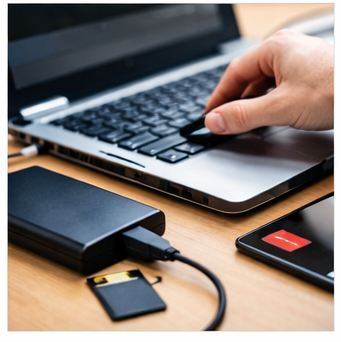
usb쓰기금지해제방법 중 가장 먼저 해야 할 일은 물리적 잠금 스위치를 확인하는 것입니다. 일부 USB 메모리나 SD카드는 측면에 작은 스위치가 있습니다. 이 스위치가 ‘Lock’ 방향으로 되어 있으면 데이터 저장이 차단됩니다.
USB를 분리한 뒤 측면을 살펴보고 스위치가 있다면 반대 방향으로 이동시킨 후 다시 연결해 보십시오. 생각보다 이 단순한 원인으로 문제가 해결되는 경우가 많습니다.
! 필수 확인: USB 본체 측면에 작은 슬라이드 버튼이 있는지 점검하세요.
! 권장 방법: 다른 PC에 연결해 동일 증상이 나타나는지도 확인하세요.
3. usb쓰기금지해제방법 2단계 – 명령 프롬프트(Diskpart) 활용
usb쓰기금지해제방법 중 가장 효과적인 방법은 Diskpart 명령어를 사용하는 것입니다. 이는 Windows 내장 도구로, 저장장치 속성을 직접 수정할 수 있습니다.
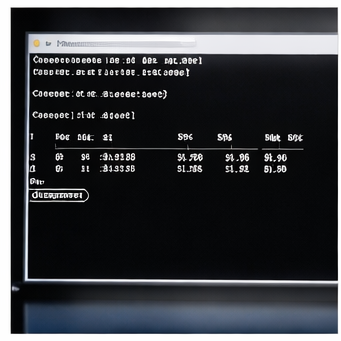
- 시작 메뉴에서 “cmd” 입력 후 관리자 권한으로 실행합니다.
diskpart입력 후 Enter 키를 누릅니다.list disk입력 후 USB 번호를 확인합니다.select disk 번호입력합니다.attributes disk clear readonly입력합니다.
! 필수 설정: 반드시 관리자 권한으로 실행해야 합니다.
! 주의 사항: 잘못된 디스크를 선택하면 다른 저장장치에 영향을 줄 수 있습니다.
이 방법은 소프트웨어적 쓰기 보호가 설정된 경우 매우 효과적입니다.



4. usb쓰기금지해제방법 3단계 – 레지스트리 설정 변경
usb쓰기금지해제방법에서 레지스트리 편집은 고급 사용자에게 적합한 방식입니다.
- Windows + R 키를 누른 뒤
regedit입력합니다. - 경로 이동:
HKEY_LOCAL_MACHINE\SYSTEM\CurrentControlSet\Control\StorageDevicePolicies - 오른쪽 창에서 WriteProtect 값을 확인합니다.
- 값이 1이면 0으로 변경 후 재부팅합니다.
! 주의 사항: 레지스트리 수정 전 백업을 권장합니다.
! 권장 값: WriteProtect = 0
레지스트리 편집이 어렵다면 마이크로소프트 가이드(https://learn.microsoft.com/ko-kr)에서 추가 정보를 확인할 수 있습니다.
5. usb쓰기금지해제방법 4단계 – 바이러스 검사 및 포맷
usb쓰기금지해제방법 중 마지막 단계는 바이러스 검사와 포맷입니다. 악성코드가 자동으로 쓰기 기능을 차단하는 경우도 있습니다.
Windows 보안 → 바이러스 및 위협 방지 → 검사 옵션에서 전체 검사를 진행하십시오. 문제가 해결되지 않는다면 데이터를 백업한 후 포맷을 고려할 수 있습니다.
! 필수 절차: 중요한 파일을 먼저 복사해 두십시오.
! 권장 파일 시스템: FAT32 또는 exFAT

6. 자주 묻는 질문(FAQ)
Q1. 포맷해도 해결되지 않으면 어떻게 하나요?
A. 물리적 손상 가능성이 높습니다. 이 경우 복구 전문 업체 상담을 권장드립니다.
Q2. 회사 PC에서만 오류가 발생합니다.
A. 보안 정책에 의해 저장 기능이 제한되었을 수 있습니다. 관리자에게 문의하십시오.
Q3. 외장하드도 동일한 방법을 적용할 수 있나요?
A. 네, Diskpart 방식은 외장하드에도 동일하게 적용 가능합니다.
usb쓰기금지해제방법은 단계적으로 접근하면 대부분 해결할 수 있습니다. 무작정 포맷하기보다는 원인 파악 후 순서대로 진행하는 것이 안전합니다.
무선 마우스 안될때 설정 및 드라이버 해결법
무선마우스안될때 가장 먼저 해야 할 일은 복잡한 설정 변경이 아니라 기본적인 전원과 연결 상태 확인입니다. 대부분의 오류는 단순한 원인에서 발생하는 경우가 많습니다. 특히 배터리 방전
cleanlife.kimsinfo.info
건전지 크기 종류 정리
건전지크기종류 기본 개념과 분류 방법건전지크기종류는 배터리의 물리적 크기와 전압 규격에 따라 구분됩니다. 일반적으로 AA, AAA처럼 알파벳으로 표기되는 원통형 건전지와, CR2032 같은 숫자
cleanlife.kimsinfo.info
'pc' 카테고리의 다른 글
| 윈도우 키보드 단축키 모음 한눈에 정리 (0) | 2026.01.29 |
|---|---|
| 윈도우 특수문자 단축키 정리 (0) | 2026.01.28 |
| 무선 마우스 안될때 설정 및 드라이버 해결법 (0) | 2026.01.27 |
| 윈도우 안전모드 부팅 – 블루스크린 해결 (0) | 2026.01.26 |
| hwpx 파일 여는방법 정리 최신 가이드 (0) | 2026.01.24 |
