m4a mp3 변환 프로그램으로 음원 파일 간편하게 바꾸는 방법 완벽 정리

1. m4a 파일과 mp3 파일의 차이 이해하기
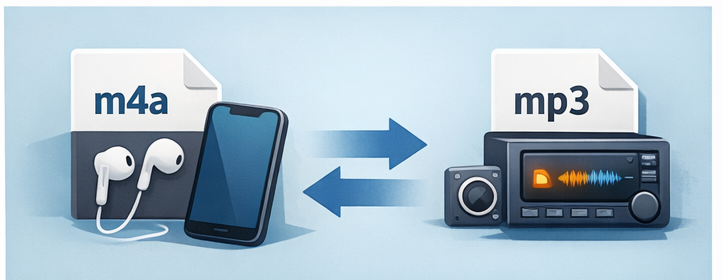
음원 파일을 다루다 보면 m4a와 mp3 형식을 자주 접하게 됩니다. m4a 파일은 주로 아이폰, 아이튠즈, 애플 뮤직 환경에서 많이 사용되는 오디오 포맷으로, 비교적 높은 음질과 효율적인 압축률이 장점입니다. 반면 mp3 파일은 거의 모든 기기와 프로그램에서 호환되는 범용 포맷으로, 차량 오디오·구형 플레이어·웹 업로드 등 활용 범위가 매우 넓습니다.
이 때문에 아이폰에서 녹음한 음성 파일이나 애플 기기에서 다운로드한 음악을 다른 환경에서 사용하려면 파일 형식 변경이 필요한 경우가 많습니다. 특히 강의 녹음, 인터뷰 음성, 개인 음원 파일을 공유하거나 편집할 때는 mp3 형식이 훨씬 편리합니다.
! 핵심 포인트: m4a는 애플 친화적, mp3는 범용성이 뛰어난 형식입니다.
이러한 배경에서 많은 분들이 m4a mp3 변환 프로그램을 찾게 됩니다. 다만 단순히 변환만 되는 것이 아니라, 음질 유지, 사용 편의성, 무료 여부까지 함께 고려하는 것이 생각보다 중요합니다.

2. m4a mp3 변환 프로그램 선택 기준
파일 변환 도구를 고를 때는 단순히 “변환된다”는 기준만으로는 부족합니다. 실제 사용 환경에서는 다음 요소들을 함께 확인하시는 것이 좋습니다.
1) 음질 손실 최소화
변환 과정에서 비트레이트 설정이 가능해야 음질 저하를 막을 수 있습니다. 192kbps 이상을 지원하는지 확인해 보시는 것이 좋습니다.
2) 사용 난이도
복잡한 설정 없이 파일을 끌어다 놓는 방식인지, 초보자도 쉽게 사용할 수 있는 인터페이스인지가 중요합니다.
3) 무료 사용 범위
일부 도구는 무료처럼 보이지만, 변환 횟수나 길이에 제한이 있는 경우도 많습니다. 개인 사용 목적이라면 완전 무료인지 꼭 확인하셔야 합니다.
4) 운영체제 지원
윈도우 전용인지, 맥에서도 사용 가능한지에 따라 선택지가 달라집니다.
! 주의사항: 광고 프로그램이 함께 설치되는 경우도 있으니 설치 단계에서 체크 해제 항목을 반드시 확인하세요.
이 기준을 바탕으로 선택하시면 불필요한 시행착오를 크게 줄일 수 있습니다.

3. 대표적인 변환 프로그램과 특징 비교
현재 많이 사용되는 도구들은 크게 설치형 프로그램과 온라인 변환 서비스로 나뉩니다.
설치형 프로그램의 특징
- 대용량 파일 변환에 안정적
- 여러 파일을 한 번에 처리 가능
- 인터넷 연결 없이 사용 가능
예를 들어 Freemake Audio Converter, VLC Media Player, MediaHuman Audio Converter 등이 여기에 해당합니다. 특히 VLC는 동영상 재생 프로그램으로 유명하지만, 오디오 형식 변환 기능도 함께 제공해 활용도가 높습니다.
온라인 변환 서비스의 특징
- 설치 없이 바로 사용 가능
- 가벼운 파일 변환에 적합
- 브라우저만 있으면 어디서나 접근 가능
CloudConvert, Online Audio Converter 같은 서비스는 간단한 작업에 유용하지만, 업로드 속도와 보안 측면은 고려가 필요합니다.
! 선택 팁: 자주 변환한다면 설치형, 가끔 필요할 때만 쓴다면 온라인 방식이 효율적입니다.

4. 실제 사용 방법 단계별 안내
이번에는 가장 많이 사용되는 방식 중 하나를 기준으로 실제 변환 과정을 정리해 보겠습니다.
1단계: 프로그램 설치 또는 접속
공식 홈페이지에서 파일을 다운로드하거나, 온라인 변환 사이트에 접속합니다.
2단계: 파일 추가
변환할 m4a 파일을 프로그램 창으로 드래그하거나 ‘파일 추가’ 버튼을 클릭합니다.
3단계: 출력 형식 선택
출력 형식을 mp3로 지정하고, 비트레이트를 192kbps 또는 320kbps로 설정합니다.
! 권장 설정: 음성 파일은 192kbps, 음악 파일은 256~320kbps가 적당합니다.
4단계: 변환 실행
‘변환 시작’ 버튼을 누르면 몇 초~몇 분 내로 작업이 완료됩니다.
5단계: 저장 위치 확인
변환된 파일이 저장된 폴더를 열어 정상 재생되는지 확인합니다.
이 과정을 한두 번만 해보시면 이후에는 별도의 설명 없이도 자연스럽게 사용하실 수 있습니다.
5. 자주 발생하는 오류와 해결 방법
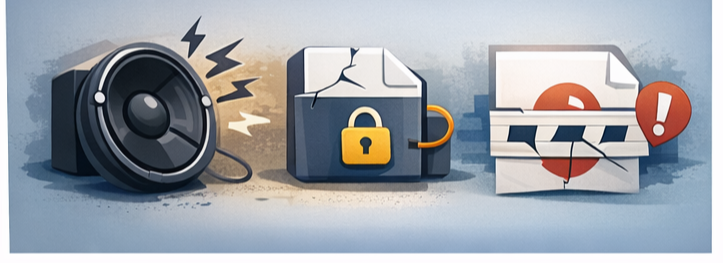
파일 형식 변환 과정에서 종종 문제가 발생하기도 합니다. 대표적인 사례와 해결 방법을 정리해 드립니다.
변환 후 소리가 깨질 때
- 비트레이트가 너무 낮게 설정된 경우가 많습니다.
- 다시 변환하면서 비트레이트를 높여 보시기 바랍니다.
파일이 아예 변환되지 않을 때
- DRM 보호가 걸린 음원일 수 있습니다.
- 아이튠즈에서 구매한 파일이라면 보호 여부를 먼저 확인하세요.
한글 파일명이 깨질 때
- 저장 경로를 영문 폴더로 변경하면 해결되는 경우가 많습니다.
! 체크 포인트: 문제가 반복된다면 다른 도구로 한 번 더 테스트해 보시는 것도 좋은 방법입니다.

7. FAQ 형식으로 정리하는 핵심 질문
Q. 변환 과정에서 음질 차이가 크게 느껴지나요?
A. 적절한 비트레이트를 설정하면 일반적인 사용 환경에서는 거의 차이를 느끼기 어렵습니다.
Q. 무료 도구도 안전한가요?
A. 공식 사이트에서 제공되는 프로그램이라면 대부분 안전하지만, 설치 과정은 항상 꼼꼼히 확인하시는 것이 좋습니다.
Q. 모바일에서도 변환이 가능한가요?
A. 일부 앱과 온라인 서비스는 가능하지만, 안정성과 음질 면에서는 PC 사용을 권장드립니다.
기내 반입 화장품 용량 총정리|국제선·국내선 규정과 준비 팁
비행기를 탈 때 화장품을 챙기는 일은 여행 준비 과정에서 빠질 수 없는 단계입니다. 하지만 공항 보안 검색대에서 갑자기 가방을 열어 달라는 요청을 받거나, 아끼던 제품을 버려야 하는 상황
cleanlife.kimsinfo.info
다음 바탕화면 바로가기 아이콘 설정법: 자주 쓰는 앱·사이트를 한 번에 여는 깔끔한 방법
Windows에서 원하는 프로그램·웹사이트를 바탕화면에 링크로 만들어, 더블클릭 한 번으로 실행하는 방법과 모양(그림) 변경, 정리 팁까지 자세히 알려드립니다.1) ‘링크(단축 실행)’가 뭐고 왜
cleanlife.kimsinfo.info