
컴퓨터배경화면바꾸는방법은 단순히 이미지를 선택하는 작업이 아니라, 해상도와 화면 비율을 고려해 최적의 화면 환경을 만드는 과정입니다. 특히 윈도우 10·11이나 맥OS에서는 설정 메뉴를 통해 몇 단계만 거치면 쉽게 변경할 수 있습니다. 하지만 해상도에 맞지 않는 이미지를 사용할 경우 화면이 늘어나거나 잘려 보일 수 있으므로 사전 준비가 중요합니다.
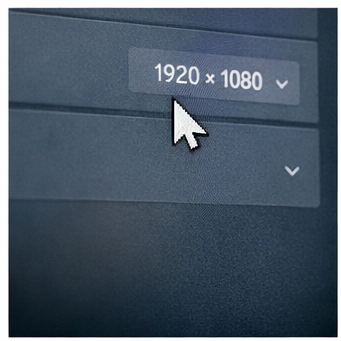
먼저 현재 사용 중인 모니터 해상도를 확인하셔야 합니다. 윈도우에서는 바탕화면 우클릭 → 디스플레이 설정 → 해상도 항목에서 확인할 수 있습니다. 맥에서는 시스템 설정 → 디스플레이에서 확인 가능합니다. 해상도에 맞는 이미지를 준비하면 선명도가 훨씬 좋아집니다.
! 필수 확인: 모니터 해상도(예: 1920x1080, 2560x1440)를 먼저 확인하세요.
! 권장 이미지 비율: 16:9 화면 비율에 맞는 고화질 JPG 또는 PNG 파일 사용을 권장드립니다.
고화질 배경화면은 무료 이미지 사이트인 Unsplash(https://unsplash.com)나 Pixabay(https://pixabay.com)에서 다운로드할 수 있습니다. 이 사이트들은 상업적 이용도 가능한 무료 이미지를 제공하므로 블로그 운영자에게도 유용합니다.

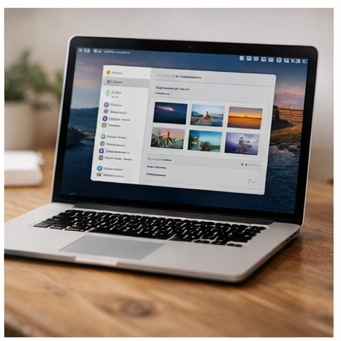
윈도우 컴퓨터배경화면바꾸는방법 단계별 설정 가이드
윈도우 컴퓨터배경화면바꾸는방법은 매우 간단하지만, 설정 옵션을 제대로 이해하면 더 다양한 연출이 가능합니다. 특히 Windows 11 기준으로 설명드리겠습니다.
1단계는 바탕화면 빈 공간에서 마우스 오른쪽 버튼을 클릭한 뒤 ‘개인 설정’을 선택하는 것입니다.
2단계는 ‘배경’ 메뉴를 클릭합니다.
3단계에서 ‘사진’, ‘단색’, ‘슬라이드 쇼’ 중 원하는 방식을 선택합니다.
! 슬라이드 쇼 설정: 여러 이미지를 폴더에 넣은 뒤 ‘슬라이드 쇼’ 선택 → 폴더 지정 → 변경 주기 설정(1분~1일)
! 화면 맞춤 설정: 채우기, 맞춤, 늘이기, 바둑판식 배열 중 선택 가능
특히 ‘채우기’ 옵션을 사용하면 화면 비율에 맞게 자동 조정되어 자연스럽게 표시됩니다. 여러 장의 이미지를 자동으로 변경하고 싶다면 슬라이드 쇼 기능을 활용하시면 좋습니다.
윈도우 공식 지원 페이지에서도 자세한 설명을 확인할 수 있습니다.
https://support.microsoft.com/windows

맥북·아이맥 컴퓨터배경화면바꾸는방법 설정 절차
맥에서의 컴퓨터배경화면바꾸는방법은 시스템 설정을 통해 진행합니다. 최신 macOS 기준으로 설명드립니다.
1단계: 화면 좌측 상단 애플 로고 클릭 → 시스템 설정
2단계: ‘배경화면’ 메뉴 선택
3단계: 기본 제공 이미지 또는 사용자 사진 추가 선택
! 사용자 이미지 추가: ‘사진 추가’ 버튼 클릭 → 원하는 폴더에서 이미지 선택
! 자동 변경 설정: 배경화면 자동 변경 체크 → 변경 주기 설정
맥은 기본적으로 고화질 자연 풍경 이미지를 제공하므로 별도 다운로드 없이도 감각적인 화면을 구성할 수 있습니다. 다만, 직접 촬영한 사진이나 디자인 이미지를 적용하면 개성을 더욱 살릴 수 있습니다.
애플 공식 가이드:
https://support.apple.com/ko-kr
고화질 배경화면 다운로드와 추천 사이트 활용법
컴퓨터배경화면바꾸는방법을 제대로 활용하려면 고화질 이미지를 확보하는 것이 중요합니다. 무료 고화질 이미지는 다음 사이트에서 쉽게 찾을 수 있습니다.
- Unsplash: https://unsplash.com
- Pexels: https://www.pexels.com
- Pixabay: https://pixabay.com
검색창에 ‘4K wallpaper’, ‘nature background’, ‘minimal desktop’ 등 키워드를 입력하면 다양한 이미지를 확인할 수 있습니다.
! 다운로드 시 해상도 선택: 최소 Full HD(1920x1080) 이상 권장
! 파일 형식: JPG는 용량이 작고, PNG는 선명도가 높습니다.
업무용이라면 심플하고 눈에 부담이 적은 이미지를, 개인용이라면 취향을 반영한 이미지를 선택하시는 것이 좋습니다.


FAQ – 컴퓨터배경화면바꾸는방법 자주 묻는 질문
컴퓨터배경화면바꾸는방법 관련 질문을 정리해 드리겠습니다.
Q1. 배경화면이 흐리게 보이는 이유는 무엇인가요?
A. 해상도가 맞지 않거나 이미지 품질이 낮을 경우 흐리게 보일 수 있습니다. 원본 해상도 이미지를 사용하시는 것이 좋습니다.
Q2. 여러 모니터에서 각각 다른 배경을 설정할 수 있나요?
A. 네, 윈도우에서는 이미지 우클릭 후 ‘모니터 1/2에 설정’ 선택이 가능합니다.
Q3. 배경화면이 자꾸 원래대로 돌아갑니다.
A. 회사 보안 정책 또는 동기화 설정 때문일 수 있습니다. 회사 PC라면 관리자 설정을 확인해야 합니다.
! 다중 모니터 설정: 개인 설정 → 배경 → 이미지 우클릭 → 특정 모니터 지정
! 클라우드 동기화 해제: 계정 → 동기화 설정 확인
이처럼 기본 설정만 이해하시면 누구나 쉽게 배경화면을 변경할 수 있습니다. 작은 변화지만 업무 집중도와 기분 전환에 큰 도움이 됩니다.
pbr 낮은 주식 – 저평가 주식 찾는 법과 투자 전략 총정리
PBR낮은주식은 주가순자산비율(PBR, Price to Book Ratio)이 낮은 종목을 의미합니다. PBR은 기업의 현재 주가를 주당순자산가치(BPS)로 나눈 값으로 계산됩니다. 일반적으로 PBR이 1 미만이면 기업의 순자
cleanlife.kimsinfo.info
kodex 란? ETF 초보도 이해하는 투자 가이드 완벽 정리
KODEX란 삼성자산운용에서 운용하는 ETF(상장지수펀드) 브랜드를 의미합니다. KODEX는 “KOrea inDEX”의 줄임말로, 국내외 다양한 지수를 추종하는 상품을 증권시장에 상장해 일반 주식처럼 사고팔
cleanlife.kimsinfo.info
'pc' 카테고리의 다른 글
| 바탕화면 아이콘 만들기 – 초보자도 3분 만에 끝내는 설정 방법 (0) | 2026.02.09 |
|---|---|
| 삼성 핸드폰 사진 컴퓨터로 옮기는 방법 (0) | 2026.02.09 |
| 다음 바로가기 만들기 – PC·모바일 설정부터 아이콘 변경까지 완벽 가이드 (0) | 2026.02.08 |
| 갤럭시 예약문자 보내기 설정 방법 총정리 (0) | 2026.02.01 |
| 컴퓨터 키보드 특수문자 입력 방법 총정리 (0) | 2026.01.30 |
