
Windows에서 원하는 프로그램·웹사이트를 바탕화면에 링크로 만들어, 더블클릭 한 번으로 실행하는 방법과 모양(그림) 변경, 정리 팁까지 자세히 알려드립니다.

1) ‘링크(단축 실행)’가 뭐고 왜 쓰면 편한가요?
컴퓨터를 쓰다 보면 “매번 시작 메뉴에서 검색하기 귀찮다”는 순간이 오죠. 이럴 때 바탕화면에 자주 쓰는 프로그램이나 사이트를 꺼내두면 동선이 확 줄어듭니다.
특히 업무용(엑셀/메일/메신저), 자주 방문하는 사이트(은행/정부24/회사 포털)처럼 “하루에 여러 번” 여는 대상일수록 효과가 큽니다.
그리고 하나 더 중요한 포인트가 있어요. 바탕화면이 어지럽게 지저분해지기 시작하면 오히려 찾는 시간이 늘어납니다. 그래서 “만드는 방법”만큼 “정리하는 방법”이 같이 가야 정말 편해집니다.
2) Windows 11/10에서 프로그램 링크 만들기(가장 쉬운 방법)
여기부터는 실제 설정 단계라서, 그대로 따라 하시면 됩니다.
2-1. 가장 기본: 마우스 우클릭으로 만들기
- 바탕화면 빈 곳에서 마우스 오른쪽 클릭
- 새로 만들기 → 바로가기 선택
- “항목 위치 입력”에서 아래 중 하나를 선택해서 입력합니다.
- 방법 A(권장): “찾아보기” 버튼으로 프로그램 실행 파일(.exe)을 직접 선택
- 방법 B: 이미 알고 있는 실행 경로를 직접 붙여넣기
- 다음 → 이름 입력 → 마침
이 방식은 Windows 11/10 공통으로 직관적이고, 실패가 적습니다.
만약 경로가 헷갈리면 방법 A(찾아보기)가 거의 정답이에요.
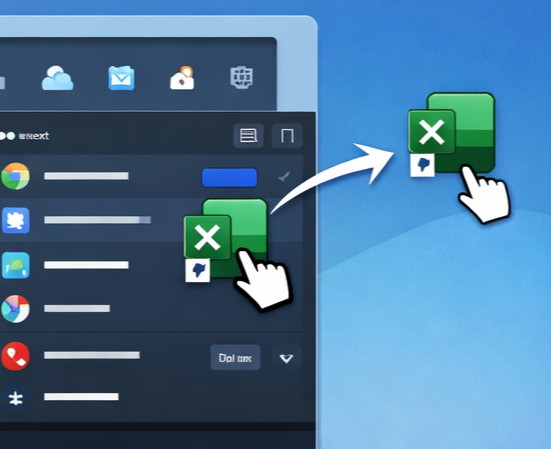
2-2. 시작 메뉴에서 끌어다 놓는 방법(가능한 경우)
일부 앱은 시작 메뉴 목록에서 마우스로 끌어 바탕화면에 놓으면 링크가 만들어지기도 합니다.
다만 앱 종류나 정책에 따라 안 될 때도 있어서, 위의 “우클릭 → 새로 만들기” 방식이 더 안정적입니다.
3) 웹사이트를 클릭 한 번에 여는 링크 만들기(Edge/Chrome)
“사이트를 앱처럼” 여는 방식이라 반응이 꽤 좋아요. 은행/업무 포털/자주 보는 커뮤니티에 특히 유용합니다.
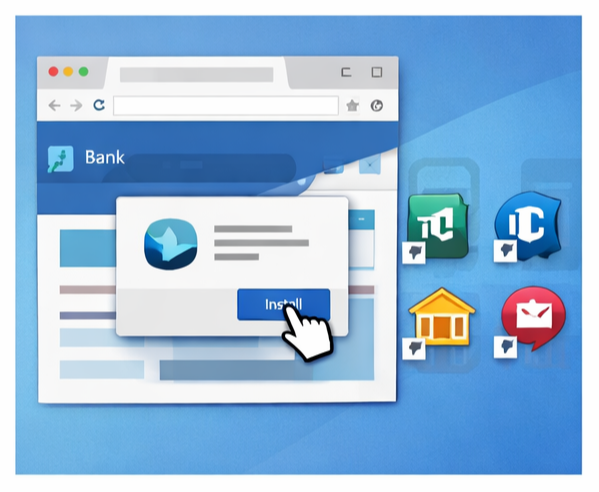
3-1. Edge로 사이트를 ‘앱처럼’ 만들기
- Microsoft Edge 실행
- 원하는 사이트 접속
- 오른쪽 위 …(점 3개) 메뉴 클릭
- 앱 → 이 사이트를 앱으로 설치 선택
- 이름 정하고 설치하면, 시작 메뉴에 등록되고 필요하면 바탕화면에도 생성됩니다.
3-2. Chrome으로 사이트를 ‘앱처럼’ 만들기
- Chrome 실행 → 사이트 접속
- 오른쪽 위 … 메뉴
- 전송, 저장, 공유 → 바로가기 만들기(표시 문구는 버전에 따라 약간 다를 수 있어요)
- “창으로 열기” 옵션이 보이면 체크(앱처럼 실행됨)
- 만들기 완료
이렇게 만들어두면 브라우저 탭 속에서 헤매지 않고, 딱 그 사이트만 독립 창으로 떠서 집중하기 편합니다.
4) 모양(그림) 바꾸기 + 관리자 권한으로 실행 설정
여기부터가 “진짜 꾸미기/최적화” 구간입니다.
4-1. 그림 바꾸기(한눈에 찾게 만드는 핵심)
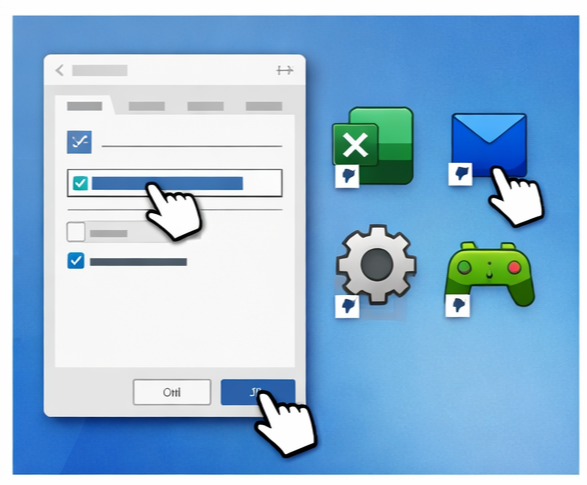
- 만들어둔 링크에서 마우스 오른쪽 클릭 → 속성
- 바로가기 탭에서 아이콘 변경 클릭
- 기본 제공 목록에서 고르거나, 찾아보기로 .ico 파일 선택
- 적용 → 확인
팁 하나 드리면, 자주 쓰는 건 색을 통일하거나(업무=파랑, 개인=초록처럼) 같은 스타일로 맞추면 바탕화면이 훨씬 정돈돼 보입니다.
4-2. 항상 관리자 권한으로 실행(필요한 앱만)
특정 프로그램(명령 도구, 일부 설정 도구 등)은 관리자 권한이 필요할 수 있어요.
- 해당 링크 우클릭 → 속성
- 바로가기 탭 → 고급 클릭
- 관리자 권한으로 실행 체크 → 확인
주의: 모든 앱에 다 적용하면 보안 경고가 잦아져서 피곤해질 수 있습니다. 꼭 필요한 것만 체크해 주세요.
5) 깔끔하게 정리하는 배치/폴더 팁 + 문제 생겼을 때 체크
5-1. 정리 팁(지저분해지기 전에 딱 2가지만)
- 폴더 2개만 만들어도 체감이 큽니다: 예) 업무, 자주 쓰는 사이트
- 항목이 늘어나면 “기능별”로 묶고, 나머지는 시작 메뉴/작업 표시줄에 고정하는 편이 더 깔끔합니다.
5-2. 갑자기 화면에 아무것도 안 보일 때(체크 포인트)
만약 바탕화면에 있는 것들이 통째로 안 보이거나 작업 표시줄까지 사라지면, 당황하지 말고 아래를 먼저 확인해 보세요.
- 우클릭 메뉴에서 보기 → 바탕화면 아이콘 표시가 꺼져 있는지 확인
- 그래도 안 되면 작업 관리자에서 explorer.exe를 다시 실행하는 방법이 효과적인 경우가 많습니다. 실제로 이 증상은 탐색기 문제로 생기는 일이 흔하거든요.
마무리
정리하자면, “다음 바탕화면 바로가기 아이콘”을 만들 때 핵심은 두 가지입니다.
- 가장 안정적인 생성 경로(우클릭 → 새로 만들기)로 만들기
- 그림 변경 + 폴더 정리로 “찾기 쉬운 구조”를 유지하기
오늘 한 번만 세팅해 두시면, 매일 쌓이는 클릭/검색 시간을 확실히 줄이실 수 있을 거예요.
손에 묻은 본드 제거방법, 집에 있는 물건으로 안전하게 해결하는 법
손에 묻은 본드가 잘 떨어지지 않아 당황한 경험 있으신가요?무심코 손을 비비거나 억지로 떼어내면 피부까지 함께 손상될 수 있어 주의가 필요합니다.이 글에서는 손에 묻은 본드 제거방법을
cleanlife.kimsinfo.info
스티커·테이프 제거 전 꼭 알아야 할 본드자국 없애는법
스티커나 테이프를 떼어낸 뒤 남는 끈적임은 생각보다 많은 스트레스를 줍니다. 특히 가구, 유리, 플라스틱처럼 표면이 다른 물건일수록 잘못된 방법을 쓰면 흠집이나 변색이 생길 수 있습니다.
cleanlife.kimsinfo.info
'pc' 카테고리의 다른 글
| 사진 파일 JPG 변환 방법 총정리|PC·모바일에서 화질 유지하며 쉽게 바꾸는 법 (0) | 2025.12.18 |
|---|---|
| m4a mp3 변환 프로그램으로 음원 파일 간편하게 바꾸는 방법 완벽 정리 (0) | 2025.12.18 |
| 노트북 프린터 연결방법 총정리|USB·무선(Wi-Fi)·오류 해결까지 한 번에 (0) | 2025.12.15 |
| 윈도우11 최소사양 기준과 설치 가능 여부 확인 방법 (0) | 2025.12.14 |
| 바탕화면 바로가기 만들기 (0) | 2025.08.31 |
