
다음 뉴스를 보다 보면 “글자가 작아서 눈이 아프다”, “기사 읽기가 힘들다”는 느낌을 받을 때가 있습니다.
다행히 다음 뉴스 글자크기 조절 기능을 활용하면 PC와 모바일 모두에서 기사 글씨를 쉽게 키우거나 줄일 수 있습니다.
사용 환경별로 설정 방법이 조금 다르니 아래 내용을 차근차근 확인해 보세요.
PC에서 조절 방법
PC 웹 브라우저에서 다음 뉴스를 이용하신다면 기사 페이지 안에서 바로 글자 크기를 조절할 수 있습니다.
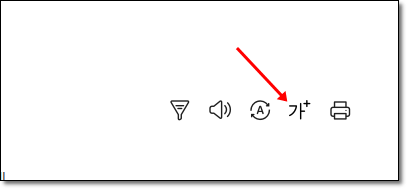
설정 방법
- 다음 뉴스 기사 페이지로 이동합니다.
- 기사 본문 상단 또는 우측을 보면
가 / A+ / A- 형태의 글자 크기 아이콘이 표시됩니다. - 원하는 크기를 선택하면 즉시 적용됩니다.
- A+ 또는 큰 ‘가’ → 글자 크게
- A- 또는 작은 ‘가’ → 글자 작게
👉 만약 아이콘이 보이지 않는다면
기사 상단의 톱니바퀴(설정) 또는 더보기 메뉴를 한 번 확인해 보세요.
모바일에서 조절 방법
모바일에서는 다음 앱과 모바일 웹에 따라 방식이 조금 다릅니다.
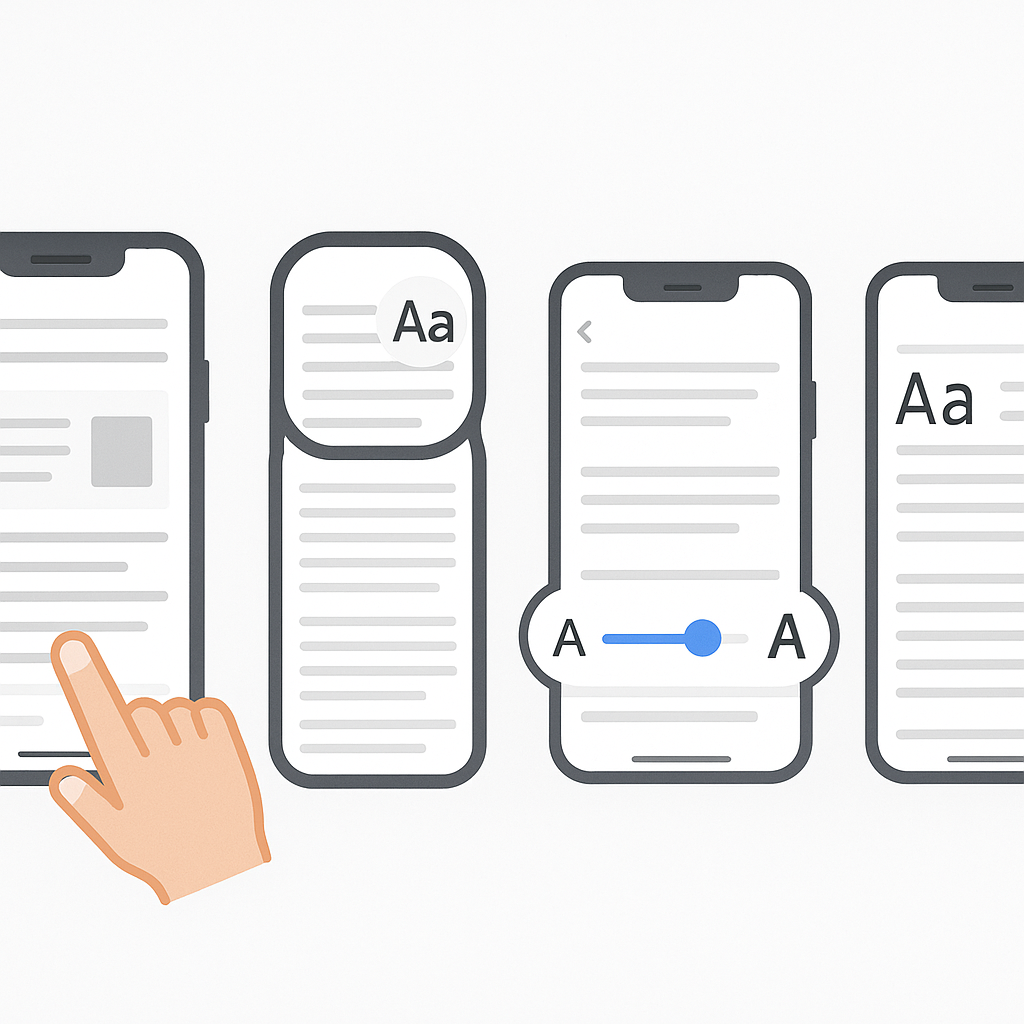
① 다음 앱에서 글자 크기 조절하는 방법
다음 앱을 사용 중이라면 기사 안에서 직접 설정할 수 있습니다.
- 다음 앱 실행 후 뉴스 기사 열기
- 기사 상단 또는 하단의 Aa 버튼 선택
- 슬라이더 또는
작게 / 보통 / 크게 중 원하는 크기 선택
설정 즉시 기사 본문 글자 크기가 변경됩니다.
② 모바일 웹(브라우저)에서 글자 크기 조절
모바일 브라우저로 다음 뉴스를 보는 경우,
- 기사 내에 Aa 버튼이 있다면 → 앱과 동일하게 조절 가능
- 버튼이 없다면 → 스마트폰 기본 글자 크기 설정이 적용됩니다
이 경우에는 아래 방법을 함께 활용하시면 좋습니다.
스마트폰 전체 글자 크기 키우는 방법 (보조 설정)
이 설정은 다음 뉴스뿐만 아니라 다른 앱과 웹사이트에도 함께 적용됩니다.

📱 안드로이드
- 설정 → 디스플레이
- 글자 크기 및 스타일 → 크기 조절
🍎 아이폰
- 설정 → 디스플레이 및 밝기
- 텍스트 크기 → 크기 조절
눈이 쉽게 피로하다면 글자 크기를 조금만 키워도 기사 읽기가 훨씬 편해집니다.
다이렇게 활용하면 좋아요
- 장시간 뉴스 읽을 때 눈의 피로 감소
- 부모님·어르신 스마트폰 사용 시 가독성 향상
- 작은 화면에서도 기사 내용 집중도 증가
미리 설정 방법을 알아두시면 다음 뉴스 이용이 훨씬 편해집니다.
✔ 정리 한 줄
이 기능을 활용하면 PC와 모바일 모두에서 기사 글씨를 내 눈에 맞게 쉽게 설정할 수 있습니다.
노트북 프린터 연결방법 총정리|USB·무선(Wi-Fi)·오류 해결까지 한 번에
노트북과 프린터를 처음 연결할 때는 생각보다 간단한 문제에서 막히는 경우가 많습니다.케이블은 꽂았는데 인식이 안 되거나, 무선 프린터가 검색되지 않는 상황도 자주 발생하죠.이 글에서는
cleanlife.kimsinfo.info
윈도우11 최소사양 기준과 설치 가능 여부 확인 방법
윈도우11은 단순한 디자인 변경이 아닌, 보안 중심으로 재설계된 운영체제입니다.이로 인해 이전 버전인 윈도우10과 달리 설치 조건이 한층 엄격해졌고, 사전 확인 없이 업그레이드를 시도하면
cleanlife.kimsinfo.info
'팁과 활용법' 카테고리의 다른 글
| 기내 반입 화장품 용량 총정리|국제선·국내선 규정과 준비 팁 (0) | 2025.12.17 |
|---|---|
| 손에 묻은 본드 제거방법, 집에 있는 물건으로 안전하게 해결하는 법 (0) | 2025.12.16 |
| 가장 효과적인 화장실 악취제거 방법|집에서 바로 실천하는 냄새 잡는 꿀팁 (0) | 2025.12.11 |
| 싱크대 악취제거 (0) | 2025.12.11 |
| 흰 운동화 세탁법 - 누렇게 변했을 때 해결하는 방법 (0) | 2025.12.10 |
